インスタの「消えるメッセージ」とは?オンにする方法・オフのやり方・スクショはバレる?使えない時の対処【2026年版】

こんにちは!Frigater編集部です。
インスタの「消えるメッセージ」とは、DMで送ったメッセージが、相手が見たあと(または一定時間後)に自動で消える機能です。1対1のチャット画面を上にスワイプするとオンになり、もう一度上にスワイプするか「変更する」→「オフ」でオフにできます。どちらか一方が切り替えれば、相手の画面も同時に切り替わります。
「消えるから安心」と思いがちですが、相手がスクリーンショットを撮ると自分に通知が届く一方で、保存されたこと自体は防げません。この記事では、消えるメッセージの仕組みと「1回表示」との違い、オン・オフのやり方、消えるタイミングの選び方、スクショは本当にバレるのか、使えない・出てこないときの原因まで、2026年現在の表記でまとめて解説します。
消えるメッセージ 早見表
| 項目 | 内容 |
|---|---|
| できること | DMのテキスト・写真・動画・投稿のシェアが、見たあと/24時間後/7日後に自動で消える |
| オンにする | 1対1のチャット画面を上にスワイプ |
| オフにする | もう一度上にスワイプ、または「変更する」→「オフ」 |
| 相手側 | 自動で同じ状態に切り替わる。「〇〇さんが消えるメッセージをオンにしました」と表示 |
| 消えるタイミング | 「表示され次第」「24時間」「7日」から選べる |
| スクショ | 相手に「スクリーンショットを撮影しました」と通知される |
| グループ | 使えない(1対1のみ) |
| 消えたメッセージ | 復元できない |
インスタの「消えるメッセージ」とは?
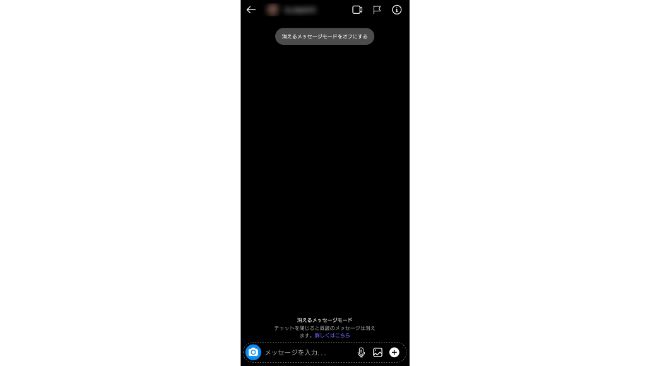
消えるメッセージ(消えるメッセージモード)は、インスタのDMにある機能で、オンにしている間に送ったメッセージが設定した期間が過ぎると送った側・受け取った側の両方の画面から消えます。テキストだけでなく、写真・動画・投稿やリールのシェアも対象です。
オンにするとチャットの入力欄が点線で囲まれ「消えるメッセージ」と表示されます。DMの一覧画面では、消えるメッセージモード中のチャットに点線の丸が付き、新着があると青い丸に変わります。
「1回表示」との違い
似た機能に、写真や動画を送るときに選べる「1回表示」があります。違いは次のとおりです。
| 消えるメッセージ | 1回表示 | |
|---|---|---|
| 対象 | チャット全体(テキストも) | 写真・動画1点ずつ |
| 設定する場所 | チャット画面を上にスワイプ | 写真を送る画面で「1回表示」を選ぶ |
| 消えるタイミング | 見たあと/24時間/7日 | 1回開くと消える(「リプレイを許可」なら2回) |
| スクショ通知 | あり | あり |
「写真だけ消したい」なら1回表示、「会話ごと残したくない」なら消えるメッセージ、と使い分けるのがおすすめです。1回表示のスクショ通知についてはインスタのストーリーはスクショしたらバレる?で詳しく解説しています。
消えるメッセージをオンにする方法
- DMで相手との1対1のチャットを開く
- チャット画面を上に向かって長めにスワイプする(画面の下のほうから上へ引き上げるイメージ)
- 入力欄が「消えるメッセージ」に変わり、「消えるメッセージをオンにしました」と表示されればオン
- 必要なら「変更する」をタップして、消えるタイミング(表示され次第/24時間/7日)を選ぶ
iPhoneもAndroidも操作は同じです。オンにすると相手の画面も自動で消えるメッセージモードになり、相手側には「〇〇さんが消えるメッセージをオンにしました」と表示されます。相手が切り替える必要はありません。
消えるタイミングの3つの選択肢
- 表示され次第:相手がメッセージを見て、チャット画面を閉じた時点で消えます。いちばん短いので、見られたら即消したいときに
- 24時間:送信から24時間後に消えます。相手がまだ見ていなくても消えます
- 7日:送信から7日後に消えます
「24時間」「7日」は、相手が見たかどうかに関係なく時間で消える点に注意してください。
消えるメッセージをオフにする方法
- 消えるメッセージモードのチャット画面で、もう一度上にスワイプする
- または、画面上部の「変更する」→「オフ」を選ぶ
- 「消えるメッセージをオフにしました」と表示されれば完了。相手の画面も通常のDMに戻る
オフにしても、モード中に送ったメッセージは設定したタイミングで消えます。オフにしたからといって、すでに送った消えるメッセージが通常のメッセージとして残るわけではありません。
「消えるメッセージオフ」と出るのはどういう意味?
チャットに「〇〇さんが消えるメッセージをオフにしました」と出るのは、相手が消えるメッセージモードを解除した、という意味です。そのあとに送ったメッセージは通常どおり残ります。自分が何かをする必要はありません。
消えるメッセージのスクショはバレる?保存できる?
消えるメッセージモード中に相手がスクリーンショットを撮ると、チャット内に「〇〇さんがスクリーンショットを撮影しました」と表示され、自分に通知が届きます。この表示はモードをオフにしたあとも残ります。
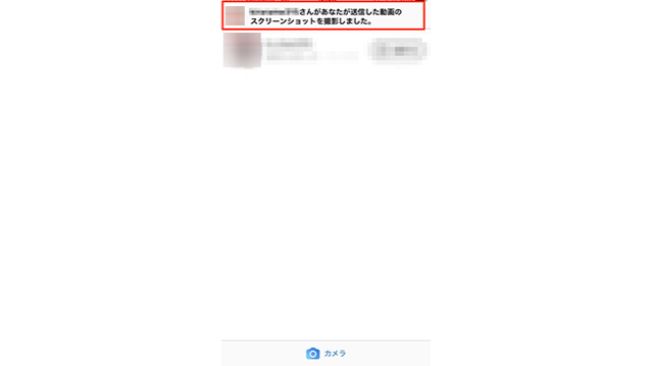
- iPhone:スクショも画面録画も相手に通知されます
- Android:スクショや画面録画をしても画面が真っ黒で保存される仕様で、通常は内容を残せません
ただし、別のスマホやカメラで画面を撮影されたり、内容を書き写されたりすることは防げません。通知が来るのは「スクショされた事実」だけで、保存されたものを消すことはできないので、あとで困るような写真や文章は消えるメッセージでも送らないのが基本です。
なお、消えるメッセージの内容はプッシュ通知には表示されず、既読を付けずに読むこともできません。受け取った側が消えるメッセージを保存・転送する方法もありません。
消えるメッセージが使えない・出てこない原因と対処法
原因1:グループチャットで使おうとしている
消えるメッセージは1対1のチャット専用です。3人以上のグループチャットでは上にスワイプしても切り替わりません。グループの機能についてはインスタのグループチャットの作り方・使い方をご覧ください。
原因2:相手とまだつながっていない(メッセージリクエストの段階)
フォローし合っていない相手や、まだメッセージリクエストを承認していない相手とは、消えるメッセージモードに切り替えられないことがあります。相手がリクエストを承認してからもう一度試してください。
原因3:スワイプが短い・入力欄にキーボードが出ている
上へのスワイプは、メッセージ一覧をスクロールする動きと区別するため、画面下のほうからやや長めに引き上げる必要があります。キーボードを閉じてから、入力欄の少し上あたりを起点に上へスワイプしてみてください。
原因4:アプリが古い・一時的な不具合
アプリを最新版に更新し、再起動してから試してください。オフにできないときも同じで、アプリを再起動してからスワイプまたは「変更する」→「オフ」を行うと解除できることがほとんどです。DM自体が届かない場合はインスタからDM通知が届かないときの対処法も確認してみてください。
よくある質問
Q. 消えたメッセージをもう一度見る方法はありますか?
ありません。消えたメッセージは送った側・受け取った側のどちらからも復元できません。残しておきたい内容は、消えるメッセージをオフにしてから送り直してもらいましょう。
Q. 消えるメッセージは送信後に編集・送信取り消しできますか?
通常のDMと同じく、送信から15分以内なら編集でき、長押し→「送信を取り消す」で消すこともできます。やり方はインスタのDMを編集する方法にまとめています。
Q. 既読を付けずに消えるメッセージを読めますか?
できません。プッシュ通知に本文は表示されず、開封証明をオフにしていても消えるメッセージには効きません。既読の仕組みはインスタのDMが既読にならない理由もあわせてどうぞ。
Q. ボイスメッセージも消えますか?
消えるメッセージモード中に送ったボイスメッセージも、設定したタイミングで消えます。ボイスメッセージ自体の使い方はインスタのボイスメッセージの送り方・聞き方・削除方法をご覧ください。
お店や会社のアカウントでDMのやり取りや反応を管理したい方は、Instagram専用の運用・分析ツール「Slooooth(すろ〜す)」もチェックしてみてください。投稿ごとの反応やフォロワーの推移を無料プランから確認できます。

まとめ
- 消えるメッセージは、1対1のDMで送った内容が「表示され次第/24時間/7日」のいずれかで両方の画面から消える機能
- オンもオフもチャット画面を上にスワイプ。「変更する」からタイミングの変更とオフができ、相手の画面も自動で切り替わる
- スクショされると通知が届くが、保存自体は防げない。別端末での撮影には通知も出ない
- グループでは使えない。出てこないときはスワイプを長めに、アプリの更新・再起動を
消えるメッセージは「残したくない会話」を手軽に送れる便利な機能ですが、相手の手元に残らない保証はありません。仕組みを理解したうえで、上手に使い分けてくださいね!
この記事を書いた人