インスタのフォロリク取り消し方法|間違えて送った時の対処・誰に送ったか確認するやり方・相手にバレる?【2026年版】
こんにちは!Frigater編集部です。
インスタで間違えてフォローリクエスト(フォロリク)を送ってしまったときは、相手のプロフィールを開いて「リクエスト済み」のボタンをもう一度タップするだけで取り消せます。取り消しの期限はなく、相手が承認する前ならいつでも可能です。
取り消しても相手に「取り消しました」という通知は届きません。ただし、相手がすでに通知やリクエスト一覧を見ていた場合は、リクエストが来たこと自体には気づかれている可能性があります。気づかれる前に取り消すなら、早ければ早いほど安全です。
この記事では、フォロリクの取り消し手順に加えて、「誰に送ったかわからない」ときの確認方法、取り消しが相手にバレる条件、承認・拒否されたかの見分け方までまとめて解説します。
フォロリク取り消しの早見表
| 知りたいこと | 答え |
|---|---|
| 取り消し方 | 相手のプロフィールで「リクエスト済み」をタップ |
| 取り消しの期限 | なし(相手が承認するまでいつでも) |
| 取り消すと相手に通知される? | されない。ただし届いた時点の通知は相手側に残ることがある |
| 誰に送ったかわからない | ①相手のプロフィールで「リクエスト済み」を確認 ②アカウントセンターのデータで一覧確認 |
| 承認された場合 | ボタンが「フォロー中」に変わり、自分のフォロー中一覧に入る |
| 拒否された場合 | ボタンが「フォローする」に戻る(通知はない) |
| すでに承認されたあとに外したい | 「フォロー中」→「フォローをやめる」で解除(通知なし) |
フォローリクエストを取り消す方法
- リクエストを送った相手のプロフィールを開く(検索、またはリクエストを押した投稿・ストーリーズから戻る)
- ボタンが「リクエスト済み」になっていることを確認する
- 「リクエスト済み」をタップする
- ボタンが「フォローする」に戻れば取り消し完了
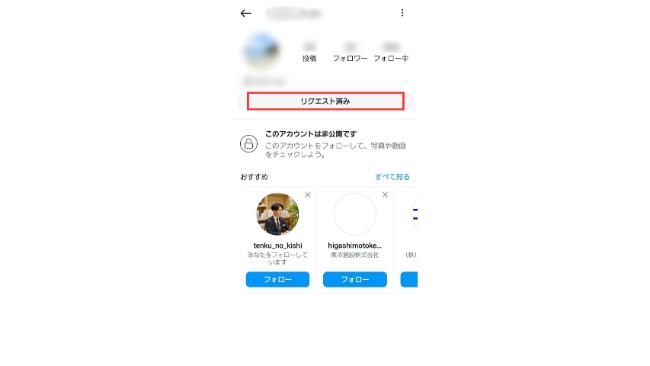
間違えてリクエストを送ると、相手のプロフィールのボタンが上のように「リクエスト済み」に変わります。これをもう一度タップすると、下のように送信前の状態に戻ります。
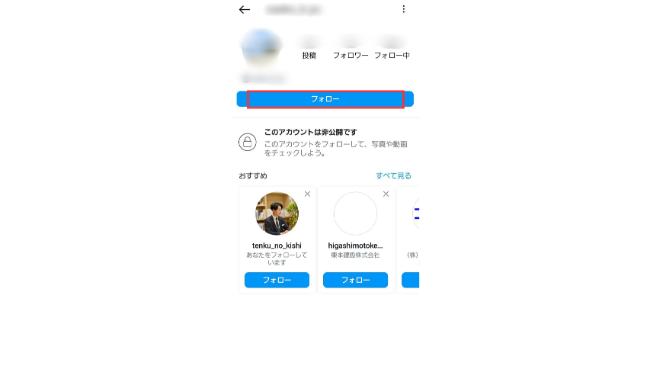
端末によっては「リクエスト済み」をタップしたあとに「フォローリクエストを取り消しますか?」という確認が出ることがあります。その場合は「リクエストを取り消し」を選んでください。
公開アカウントを間違えてフォローした場合
相手が公開アカウントだと、リクエストではなく即フォローになります。この場合はボタンが「フォロー中」になっているので、「フォロー中」→「フォローをやめる」で解除しましょう。フォロー解除の通知は相手に届きません。フォロー中一覧の見方や整理の仕方はインスタの「フォロー」について知っておきたい3つのことも参考にしてください。
誰にフォロリクを送ったかわからないときの確認方法
焦ってアプリを閉じてしまい、誰にリクエストを送ったのかわからなくなることはよくあります。承認されるまではフォロー中一覧に出てこないので、次の2つの方法で探しましょう。
方法①:心当たりのあるプロフィールを開いて「リクエスト済み」を探す
直前に見ていた投稿やストーリーズ、おすすめ欄、検索履歴から相手のプロフィールを開き、ボタンが「リクエスト済み」になっていればその人です。検索タブの入力欄をタップすると最近見たアカウントの履歴が表示されるので、まずはここから確認するのが早道です。
方法②:アカウントセンターのデータで送信済みリクエストを一覧で見る
心当たりがない場合は、インスタに保存されている自分のデータから「承認待ちのフォローリクエスト」を一覧で確認できます。メニューの位置は以前の「アクティビティ」から「アカウントセンター」に移っているので注意してください。
- プロフィール画面右上の「≡」をタップする
- 「アカウントセンター」→「あなたの情報とアクセス許可」を開く
- 「情報をダウンロード」(「情報をエクスポート」と表示される場合もあり)をタップし、自分のInstagramアカウントを選ぶ
- 「情報の一部」を選び、一覧から「フォロワーとフォロー」にチェックを入れて「次へ」
- 「デバイスにダウンロード」を選び、期間とフォーマット(見やすいのはHTML)を指定して「ファイルを作成」
- 準備完了の通知が来たら同じ画面からダウンロードし、「pending_follow_requests(承認待ちのフォローリクエスト)」を開く
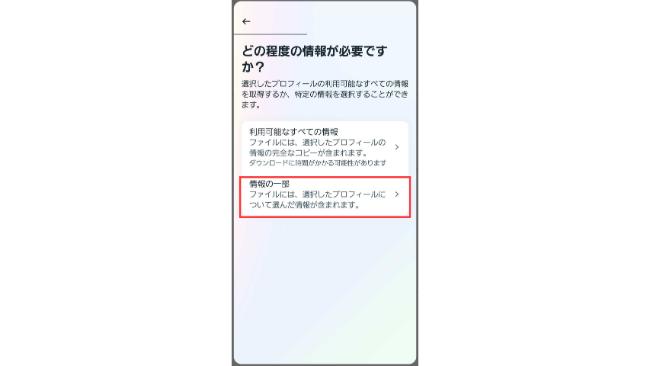
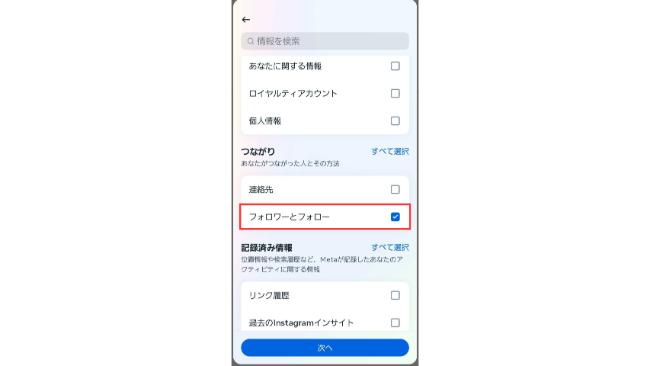
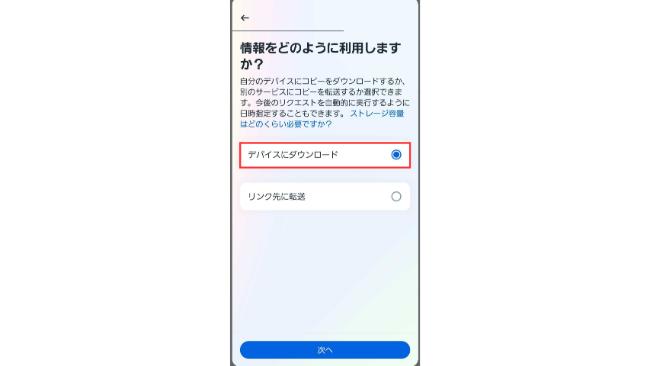
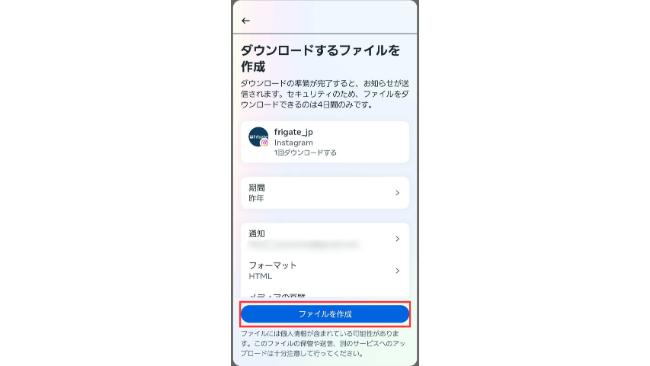
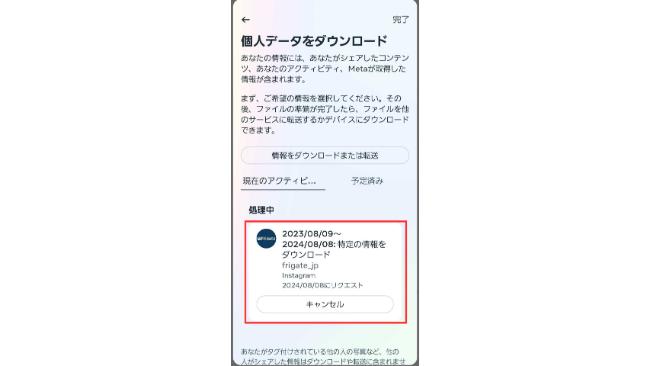
ファイルの作成には数分〜数時間かかることがあります。一覧に出てきたユーザーネームをインスタで検索してプロフィールを開き、「リクエスト済み」をタップすれば取り消し完了です。
フォロリクの取り消しは相手にバレる?
取り消したこと自体が通知されることはありません。バレるかどうかは、相手が「リクエストが来た」段階で気づいていたかで決まります。
- 相手がまだ通知を見ていない:取り消すとリクエスト一覧から消え、未読の通知もまとめて消えるため、気づかれません
- 相手がすでに通知やリクエスト一覧を見ていた:「○○さんからフォローリクエスト」という通知を見た記憶は残るので、そこからプロフィールを開かれると取り消したことがわかります
- 相手がプッシュ通知のバナーだけ見た:バナーの履歴は端末側に残ることがあり、取り消してもそこからは消えません
つまり「間違えた」と気づいたら、その場ですぐ取り消すのが一番確実です。なお、通知の仕組みについてはインスタからDM通知が届かないときの対処法で解説しています。
送ったフォロリクが承認・拒否されたか確認する方法
承認・拒否のどちらも、送った側に通知は届きません。相手のプロフィールのボタンで判断します。
| ボタンの表示 | 状態 |
|---|---|
| リクエスト済み | まだ承認も拒否もされていない(相手が気づいていない可能性も) |
| フォロー中 | 承認された。相手の投稿が見られるようになる |
| フォローする(元に戻っている) | 拒否(削除)された、または自分で取り消した |
| プロフィール自体が検索で出てこない | 相手にブロックされているか、相手がアカウントを削除・停止している |
相手が自分をブロックしているとフォローリクエストも送れません。ブロックされたときの見え方はインスタでブロックしたら・されたらどうなる?にまとめています。
フォロリクの誤送信を防ぐコツ
- おすすめ欄・リールの「フォローする」ボタンに注意:スクロール中に指が当たりやすい位置にあります。誤タップが多い人は、リールを見るときに画面右側を避けて操作しましょう
- プロフィールを開いてからフォローする:一覧から直接押さず、プロフィールを確認してからボタンを押す習慣をつけると誤送信が減ります
- 自分を検索されにくくする設定も確認:逆に自分が知らない人からリクエストを受けたくない場合は、自分を検索されないようにする方法が役立ちます
フォロリク取り消しに関するよくある質問
Q. 取り消したあと、もう一度リクエストを送ったら相手にどう見える?
新しいリクエストとして通知が届きます。短時間に送信と取り消しを繰り返すと、相手の通知欄に複数回表示されることがあるので、再送は慎重に。
Q. 「リクエスト済み」を押しても取り消せない
通信が不安定か、アプリの一時的な不具合が原因のことが多いです。アプリを完全に終了して開き直す、最新版に更新する、Wi-Fiとモバイル通信を切り替える、の順に試してください。それでも「リクエスト済み」のままなら、すでに承認されて表示が更新されていないだけの可能性もあるので、しばらく置いて再確認を。
Q. 相手から来たフォローリクエストを削除したら通知される?
されません。相手側ではボタンが「フォローする」に戻るだけです。相手からのリクエストは、ホーム画面のハート(お知らせ)→「フォローリクエスト」から承認・削除できます。
Q. 間違えてフォローしてすぐ外した場合も相手にバレる?
公開アカウントをフォローすると「○○さんがあなたをフォローしました」の通知が相手に届き、フォローを外しても通知は消えないことがあります。ただし、フォロー解除自体の通知はありません。相手からのDMが既読になるタイミングなど、通知まわりの仕組みはDMが既読にならない理由も参考にしてください。

まとめ
- フォロリクの取り消しは、相手のプロフィールで「リクエスト済み」をタップするだけ。期限なし・通知なし
- 相手がすでに通知を見ていればリクエストが来たことはわかる。気づいたらすぐ取り消すのが最善
- 誰に送ったかわからないときは、検索履歴から探すか、アカウントセンター→「情報をダウンロード」→「フォロワーとフォロー」で一覧確認
- 承認・拒否は通知されない。ボタンが「フォロー中」なら承認、「フォローする」に戻っていれば拒否か取り消し済み
誤タップは誰にでもあります。落ち着いて「リクエスト済み」を押せば元に戻せるので、まずはすぐに取り消しましょう。
この記事を書いた人