Threads(スレッズ)のアカウントを削除・退会する方法【2026年版】|インスタは消えない?利用解除との違い・PCからの消し方・削除できない時の対処
こんにちは!Frigater編集部です。
結論から言うと、Threads(スレッズ)はインスタグラムのアカウントを残したまま、Threadsだけを削除(退会)できます。手順は、Threadsアプリの「プロフィール」→右上の「≡」→「アカウント」→「プロフィールを利用解除または削除」→「プロフィールを削除」の順です。
削除を申請してから30日以内なら、ログインするだけでキャンセルできます。30日を過ぎると投稿・いいね・フォロワーは完全に消え、削除後90日間は同じインスタのアカウントでThreadsに再登録できません。「しばらく使わないだけ」なら、削除ではなく一時停止にあたる「利用解除」を選ぶのが安全です。
この記事では、やめたいときにどの方法を選べばいいかの早見表、アプリとPC(ブラウザ)それぞれの削除手順、削除前にやっておきたいこと、削除したら相手にバレるのか、削除できないときの対処法まで、2026年現在の仕様で解説します。
Threadsをやめたいときはどれを選ぶ?目的別の早見表
| やりたいこと | 選ぶ方法 | 元に戻せる? |
|---|---|---|
| もう使わない・完全にやめたい | プロフィールを削除(退会) | 30日以内ならキャンセル可 |
| しばらく休みたい・投稿を一旦見えなくしたい | プロフィールを利用解除(一時停止) | ログインすればいつでも再開(利用解除は週1回まで) |
| インスタのプロフィールのThreadsマークだけ消したい | インスタ側でThreadsのバッジを非表示 | いつでも再表示できる |
| アカウントは残して投稿だけ消したい | 投稿ごとに「…」→「削除」 | 消した投稿は戻せない |
| 通知がうるさいだけ | Threadsの通知設定をオフ | いつでも戻せる |
| アプリを消せばやめたことになる? | ×(アカウントは残る) | — |
Threadsのアプリをアンインストールしても、プロフィールや投稿はそのまま残り、他の人からも見える状態です。退会したい場合は、必ずこのあと紹介する手順で「プロフィールを削除」を行ってください。
「削除」と「利用解除」の違い
| プロフィールを利用解除(一時停止) | プロフィールを削除(退会) | |
|---|---|---|
| 投稿・プロフィールの表示 | 再開するまで非表示 | すぐ非表示になり、30日後に完全削除 |
| データ | すべて残る | 30日後に消える(復元不可) |
| 元に戻す方法 | ログインすればいつでも再開 | 30日以内にログインすればキャンセル |
| 回数の制限 | 利用解除できるのは週1回まで | — |
| 同じインスタで再登録 | 不要(再開するだけ) | 削除後90日間はできない |
| インスタへの影響 | なし | なし |
注意したいのは逆のパターンで、インスタのアカウントを利用解除・削除すると、Threadsのプロフィールも一緒に利用解除・削除されます。Threadsはインスタのアカウントをもとに作られているためです。インスタも含めてやめたい方はインスタグラムのアカウントの消し方をあわせてご覧ください。
Threadsのアカウントを削除・退会する手順(アプリ)
iPhone・Androidどちらも同じ流れです。
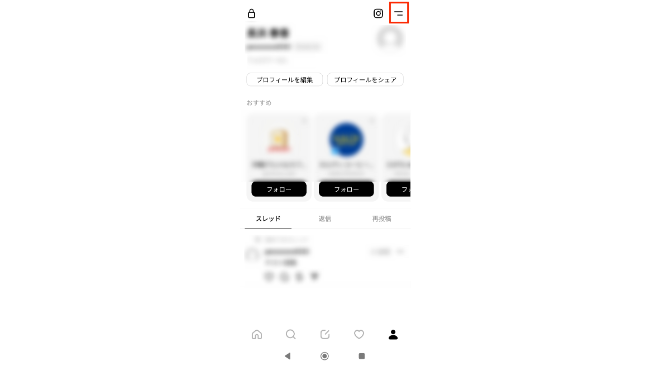
① Threadsアプリを開き、画面右下のプロフィールアイコンをタップ。右上の「≡」(2本線のメニュー)をタップします。
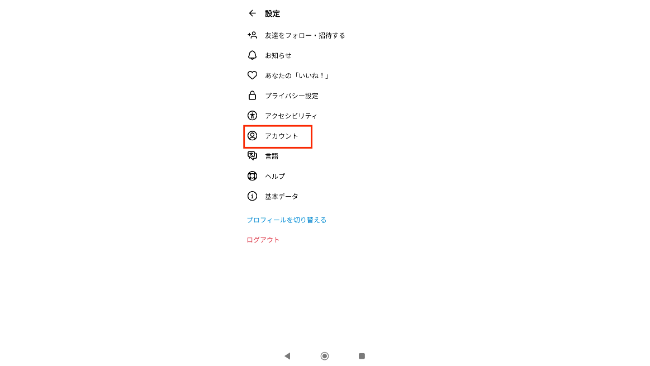
② 設定メニューの「アカウント」をタップします。
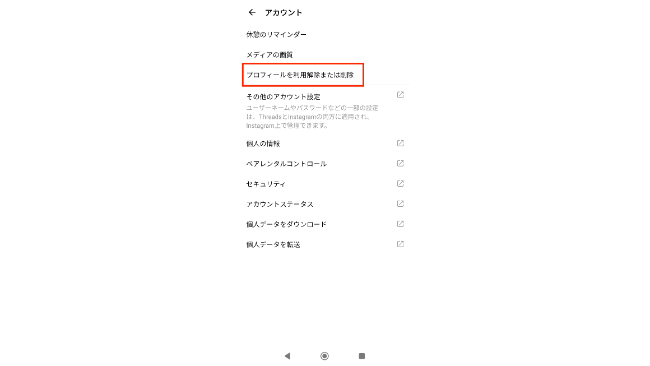
③「プロフィールを利用解除または削除」をタップします。
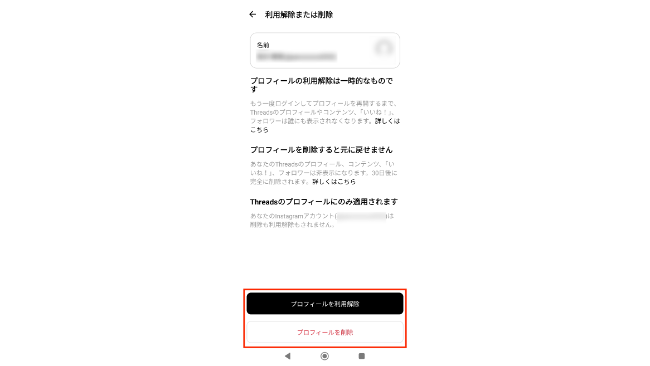
④「プロフィールを削除」を選び、案内に沿って進みます。途中でインスタのパスワードの入力を求められたら入力し、最後の確認ボタンをタップすれば削除の申請は完了です。申請した時点でプロフィールは他の人から見えなくなり、30日後に完全に削除されます。
一時停止したい場合は、④で「プロフィールを利用解除」を選びます。再開したくなったら、Threadsにログインし直すだけで元に戻ります。
PC(ブラウザ版)からThreadsを削除する手順
スマホアプリが手元にない場合は、パソコンのブラウザ(threads.com)からも削除・利用解除できます。
- ブラウザでThreadsにログインする
- 画面左下のメニュー(≡)から「設定」を開く
- 「アカウント」→「プロフィールを利用解除または削除」を選ぶ
- 「プロフィールを削除」を選び、案内に沿って確定する
メニューの位置はアプリと少し違いますが、選択肢はアプリと同じです。
削除する前にやっておきたいこと
- 残したい投稿や写真を保存しておく:削除が確定すると投稿は戻せません。必要なものは、インスタの「アカウントセンター」から情報のダウンロードを申請しておくと安心です
- 本当にやめるか考える:削除後90日間は同じインスタで再登録できません。少しでも迷うなら利用解除にしておきましょう
- プロフィールのURLを載せている場所を確認:ほかのSNSや名刺などにThreadsのリンクを載せている場合は、削除後に開けなくなります。URLの確認方法はThreadsの自分のURLの出し方を参考にしてください
削除をキャンセルしたいときは30日以内にログイン
「プロフィールを削除」を選んだあとに気が変わった場合は、30日以内であればキャンセルできます。Threadsでそのアカウントに再度ログインし、表示される案内に沿って進むと削除の申請が取り消され、プロフィールや投稿が再び表示されます。
逆にいえば、削除を確定させたい場合は、30日間そのアカウントでThreadsにログインしないよう注意してください。うっかりログインすると削除が取り消され、もう一度手続きが必要になります。
削除したら相手にバレる?フォロワーからの見え方
Threadsのアカウントを削除・利用解除しても、フォロワーに「退会しました」といった通知は届きません。ただし、申請した時点からあなたのプロフィールや投稿は表示されなくなり、検索しても見つからなくなります。相手が自分のフォロワー一覧やフォロー中の一覧を見れば、あなたがいなくなったことに気づく可能性はあります。
「アカウントが消えた」と相手から見えるのは、削除のほかにブロックや利用解除の場合もあります。Threadsで見たことが相手にわかる行動・わからない行動はThreadsに足跡はつく?にまとめています。
Threadsのアカウントが削除できないときの対処法
| 症状・原因 | 対処法 |
|---|---|
| 削除のメニューが見つからない | Threadsアプリを最新版に更新する。「アカウント」の中の「プロフィールを利用解除または削除」にある |
| 「その他のアカウント設定」に進んでしまう | そこはインスタ側の設定。Threadsの「アカウント」画面に戻って「プロフィールを利用解除または削除」を選ぶ |
| パスワードを求められて進めない | Threadsのパスワードはインスタと共通。忘れた場合はインスタのログイン画面からパスワードを再設定する |
| 別のアカウントが削除されそう | 複数のインスタアカウントを使っている場合、削除したいアカウントに切り替えてから操作する |
| 利用解除ができない | 利用解除は週1回まで。直近で利用解除・再開した場合は時間をおく |
| ボタンを押しても進まない・エラーが出る | アプリの再起動、Wi-Fiとモバイル回線の切り替え、PC(ブラウザ版)からの操作を試す |
アプリでうまくいかない場合は、インスタアプリの「設定」→「アカウントセンター」→「個人の情報」→「アカウントの所有権とコントロール」→「利用解除または削除」からも、Threadsのプロフィールを選んで手続きできます。
削除せずに、インスタのプロフィールからThreadsマークだけ消したい場合
「Threadsは残しておきたいけど、インスタのプロフィールに出ているThreadsのマーク(バッジ)だけ消したい」という方は、アカウントを削除する必要はありません。インスタのプロフィール画面でThreadsのマークをタップするか、「プロフィールを編集」からThreadsのバッジの表示をオフにすれば、マークだけを非表示にできます。Threadsのアカウントや投稿はそのまま残り、あとから表示に戻すこともできます。
Threadsマークの表示やリンクの貼り方については、インスタのプロフィールにThreadsのリンクを貼る方法で詳しく解説しています。
Threadsの削除・退会に関するQ&A
Q. 削除したあと、同じユーザーネームでまた登録できる?
Threadsのユーザーネームはインスタと共通です。削除から90日がたてば、同じインスタのアカウントで再登録でき、基本的には同じユーザーネームで使えます。90日を待たずに使いたい場合は、別のインスタアカウントで登録する必要があります。
Q. 削除の申請から完全に消えるまで、どれくらいかかる?
プロフィールや投稿は申請から30日後に削除されます。ただし、Metaのシステムから情報が完全に消えるまでには、さらに時間がかかる場合があります(最大90日程度)。その間も、ほかの人からあなたのプロフィールは見えません。
Q. 投稿だけ消してアカウントは残したい場合は?
各投稿の右上の「…」から個別に削除できます。まとめて消す機能はないため、すべて消したい場合は1件ずつ削除するか、利用解除で一時的に非表示にしましょう。
Q. インスタのアカウントが急に消えたように見えるのは、Threadsを削除したから?
Threadsを削除してもインスタのアカウントは消えません。インスタが見当たらない場合は、ログアウトや一時的な不具合など別の原因が考えられます。インスタのアカウントが急に消えたのはなぜ?で原因と確認方法をまとめています。
なお、Threadsをやめてインスタグラムに集中したい方や、お店・会社のアカウントを運用している方は、Instagram専用の運用・分析ツール「Slooooth(すろ〜す)」もチェックしてみてください。自分のアカウントのインサイトはもちろん、競合アカウントの投稿分析やハッシュタグ分析まで無料プランから利用できます。

まとめ
- Threadsはインスタを残したまま、「プロフィール」→「≡」→「アカウント」→「プロフィールを利用解除または削除」→「プロフィールを削除」で退会できる。PC(ブラウザ版)からも可能
- 削除は30日以内ならログインでキャンセルでき、30日後に完全削除。削除後90日間は同じインスタで再登録できない
- しばらく休むだけなら「利用解除」。ログインすれば再開でき、利用解除は週1回まで
- アプリを消すだけでは退会にならない。インスタのマークだけ消したいならバッジの非表示で十分
- 削除しても相手に通知は届かないが、プロフィールは見えなくなる
「もう使わない」と決めたら削除、「迷っている」なら利用解除、と目的に合わせて選んで、すっきりThreadsを整理してみてくださいね!
この記事を書いた人