インスタのコレクションとは?見方・作り方・削除の仕方・削除できない時の対処・保存はバレる?【2026年版】

こんにちは!Frigater編集部です。
インスタの「コレクション」は、保存した投稿をフォルダ分けして整理する機能です。投稿の右下のしおりマーク(保存ボタン)で保存した投稿は「保存済み」にたまっていき、それを「レシピ」「コーデ」のように名前を付けたコレクションに振り分けられます。保存もコレクションも自分にしか見えず、投稿者に通知されることもありません。
「コレクションの削除の仕方が分からない」「削除したのに投稿が残っている」「どこから見るの?」と迷う人が多いのは、「コレクションを削除する」と「投稿の保存を取り消す」が別の操作だからです。この記事では、コレクションの見方・作り方から、削除の仕方、削除できない・消えないときの対処、上限や「バレるか」まで、2026年現在のアプリの表記でまとめて解説します。
コレクションでできること 早見表
| やりたいこと | 操作 | 補足 |
|---|---|---|
| 保存した投稿を見る | プロフィール →「≡」→「保存済み」 | 「すべての投稿」に保存した全部が並ぶ |
| コレクションを作る | 「保存済み」右上の「+」→ 名前を入力 → 投稿を選ぶ | 保存ボタン長押しからも作れる |
| 投稿をコレクションに入れる | 投稿の保存ボタンをタップ →「コレクションに保存」→ 選ぶ | 1つの投稿を複数のコレクションに入れられる |
| 投稿をコレクションから外す | コレクション内で投稿の保存ボタン →「コレクションから削除」 | 保存自体は残る |
| 投稿の保存を取り消す | 投稿の保存ボタンをもう一度タップ →「保存を取り消す」 | すべてのコレクションから消える |
| コレクションごと削除 | コレクションを開く →「…」→「コレクションを編集」→「コレクションを削除」 | 中の投稿は「すべての投稿」に残る |
| 名前を変える | 「…」→「コレクションを編集」→ 名前を変更 | — |
| 保存したことがバレる? | — | 通知なし。プロアカウントは「保存数」だけ見える |
インスタの「コレクション」とは?「保存済み」との違い
インスタには「保存」と「コレクション」の2段階があります。
- 保存(保存済み):投稿右下のしおりマークをタップすると、その投稿が自分の「保存済み」に追加されます。時系列で全部並ぶだけの、いわば「あとで見る箱」です
- コレクション:保存済みの投稿に、自分で名前を付けたフォルダを作って振り分ける機能です。1つの投稿を複数のコレクションに入れることもできます
コレクションに入れても、投稿そのものがスマホに保存されるわけではありません。あくまでインスタ内のブックマークなので、元の投稿が削除されるとコレクションからも消えます。写真や動画を手元に残したい場合は、投稿者に許可を取ったうえでスクリーンショットなどで保存してください。
なお、リールで使った音源や、ショップの商品を保存した場合は、「音源」「商品」などの専用コレクションに自動で分類されます。
コレクション(保存済み)の見方
- 自分のプロフィール画面を開く
- 右上の「≡」をタップ
- 「保存済み」をタップ
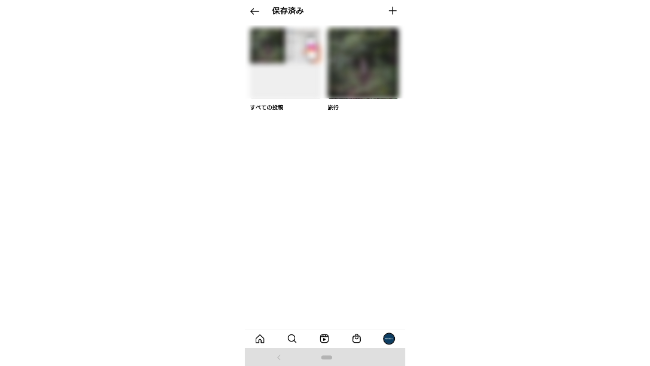
- 「すべての投稿」と、作成したコレクションの一覧が表示される
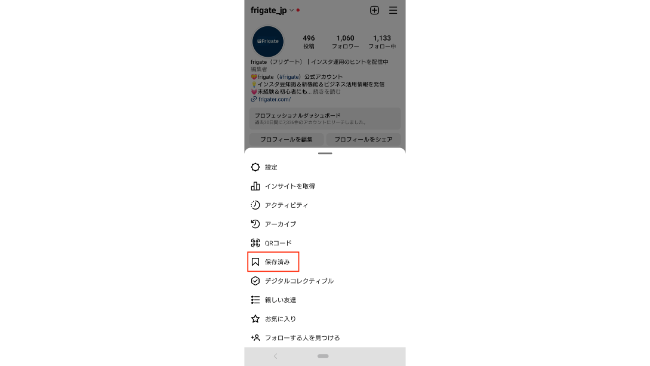
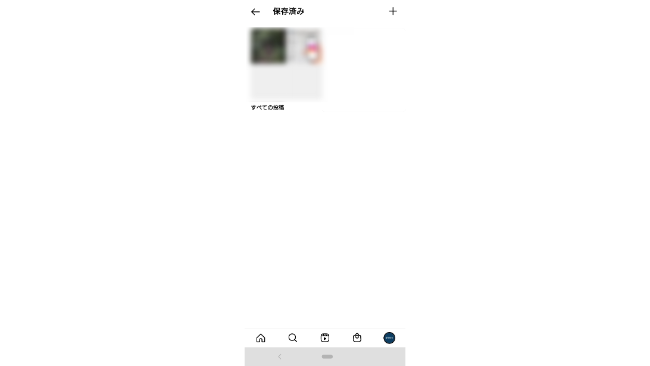
保存済みの中は、保存した日が新しい順に並びます。並べ替えはできないので、ジャンルで探したい場合はコレクションに分けておくのが便利です。PCのブラウザ版でも、プロフィールの「保存済み」タブから同じように確認できます。
コレクションの作り方・投稿の追加方法
「保存済み」から新しいコレクションを作る
- 「≡」→「保存済み」を開く
- 右上の「+」をタップ
- コレクション名を入力して「次へ」
- 保存済みの中から入れたい投稿を選び(複数可)、「完了」または「追加する」をタップ
投稿を見ながらコレクションに保存する
いちどコレクションを作っておけば、投稿を保存するときにそのまま振り分けられます。
- 投稿右下のしおりマークをタップ(または長押し)
- 画面下に出る「コレクションに保存」をタップ
- 入れたいコレクションを選ぶ。「+」から新しいコレクションを作ってそのまま入れることもできる
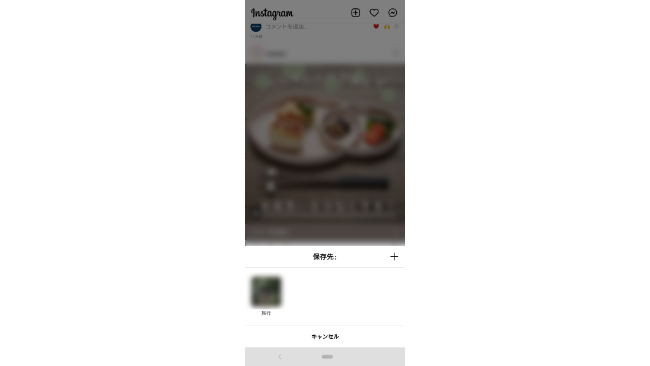
すでに保存済みの投稿を別のコレクションにも入れたいときは、同じように保存ボタンをタップしてコレクションを選べばOKです。
コレクションの削除の仕方(3パターン)
「削除」と一口に言っても、やりたいことによって操作が違います。自分がどれをしたいのかを確認してから進めてください。
1. 投稿を1つのコレクションから外す(保存は残す)
- 「保存済み」から該当のコレクションを開く
- 外したい投稿を開き、しおりマークをタップ
- 「コレクションから削除」を選ぶ
投稿は「すべての投稿」には残ったままです。まとめて外したいときは、コレクション内の「…」→「選択」で複数の投稿を選んでから操作できます。
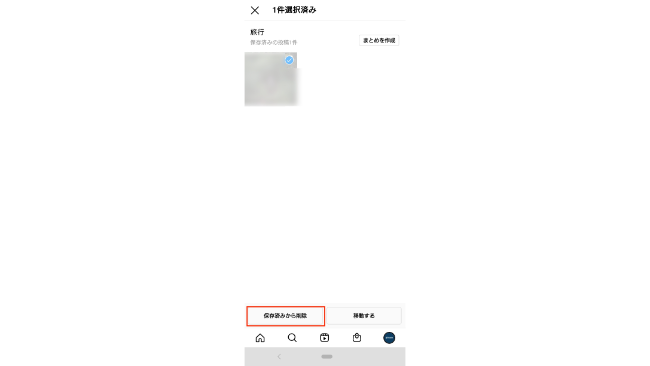
2. 投稿の保存そのものを取り消す(すべてのコレクションから消す)
- 投稿を開き、塗りつぶされたしおりマークをもう一度タップ
- 複数のコレクションに入れている場合は確認画面が出るので「保存を取り消す」(Androidでは「保存済みから削除」)を選ぶ
これで「すべての投稿」からも、入れていたコレクション全部からも投稿が消えます。
3. コレクションごと削除する
- 「保存済み」から削除したいコレクションを開く
- 右上の「…」→「コレクションを編集」をタップ
- いちばん下の「コレクションを削除」→「削除」
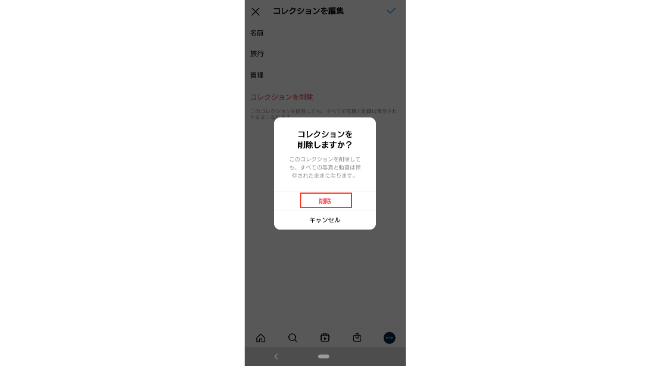
コレクションを削除しても、中に入れていた投稿の保存は消えません。「すべての投稿」に残り続けるので、投稿も含めてきれいにしたい場合は、先に「選択」から投稿の保存を取り消してからコレクションを削除してください。名前を変えたいだけなら、同じ「コレクションを編集」画面で名前を書き換えて「完了」です。
コレクションを削除できない・消えないときの原因と対処法
原因1:「コレクションから削除」と「保存を取り消す」を間違えている
いちばん多いのがこれです。コレクションから外しただけでは「すべての投稿」に残りますし、コレクションを削除しただけでも投稿の保存は残ります。投稿を完全に消したいなら、投稿を開いてしおりマークをタップし「保存を取り消す」を選んでください。
原因2:「音源」「商品」などの自動コレクション
リールの音源やショップの商品を保存すると自動で作られるコレクションは、ユーザーが削除できません。中身(保存した音源・商品)の保存を取り消すと表示されなくなります。
原因3:コラボコレクション(共有)になっている
友達と共有している「コラボコレクション」は、自分が作成者でない場合、コレクション自体は削除できず「退出」する形になります。自分が追加した投稿は外せます。コラボコレクションの作り方や通知については気になる投稿を友達と共有できる「コラボレーション機能」の使い方まとめをご覧ください。
原因4:通信やアプリの一時的な不具合
削除したはずのコレクションが表示されたままのときは、表示が更新されていないだけのことがあります。保存済み画面を下に引っ張って更新するか、アプリを再起動してください。アプリが古い場合は最新版に更新してから試します。
保存した投稿がコレクションから消えた原因
自分で消していないのに投稿がなくなっている場合、原因は投稿側にあります。
- 投稿者がその投稿を削除した、またはアーカイブした
- 投稿者がアカウントを非公開にした(フォローしていない場合)
- 投稿者がアカウントを削除・一時停止した
- 投稿者にブロックされた(ブロックされたらどうなるかはこちら)
コレクションはあくまで投稿へのリンクなので、元の投稿が見られなくなればコレクションからも消えます。本当に残しておきたい情報は、キャプションをメモにコピーしておくのがおすすめです。やり方はインスタグラムの本文(キャプション)をコピーする方法をどうぞ。
コレクションの上限・バレるかなど気になる仕様
コレクションの数や保存できる投稿数に上限はある?
インスタ公式からコレクション数・保存数の上限は公表されていません。通常の使い方で「上限に達した」と表示されることはまずないので、気にせず使って大丈夫です。ただし保存が数千件になると保存済み画面の読み込みが重くなることがあるので、見返さないものは定期的に整理しましょう。
保存・コレクションは相手にバレる?
バレません。投稿を保存しても投稿者に通知は届かず、誰が保存したかも分かりません。プロアカウント(ビジネス・クリエイター)の投稿者はインサイトで「保存数」の合計だけ見られますが、保存した人の名前は表示されません。自分のコレクションも、他の人のプロフィールからは見えません。
例外は「コラボコレクション」で、共有相手には自分が追加した投稿が見え、追加時にDMで通知が届きます。ストーリーやハイライトの足跡とは仕組みが違うので、ハイライトの足跡はつくのかと混同しないようにしましょう。
PCからコレクションは使える?
PCのブラウザ版でも、プロフィールの「保存済み」タブからコレクションの閲覧・作成・削除ができます。ただし画面の表記や配置はアプリと少し違い、機能追加もアプリが先なので、細かい操作はスマホアプリで行うのが確実です。
よくある質問
Q. コレクションの中の投稿の順番は変えられますか?
変えられません。保存した順(新しいものが上)で固定です。順番を整理したい場合は、コレクションを細かく分けるのが現実的です。
Q. 機種変更したらコレクションは引き継げますか?
引き継げます。保存・コレクションはアカウントに紐づいてサーバーに保存されているので、新しいスマホで同じアカウントにログインすればそのまま表示されます。ログイン後にコレクションが空に見える場合は、別のアカウントでログインしていないか確認してください(アカウントが消えたように見えるときの原因)。
Q. ストーリーやリールもコレクションに保存できますか?
リールは通常の投稿と同じく保存ボタンからコレクションに入れられます。ストーリーには保存ボタンがないため、コレクションには保存できません(自分のストーリーはアーカイブに残ります)。
Q. 自分の投稿が誰にコレクション保存されたか分かりますか?
分かりません。プロアカウントならインサイトで投稿ごとの保存数は確認できますが、誰が保存したかは表示されません。
お店や会社のアカウントで「どの投稿が保存されているか」を伸ばす指標として追いたい方は、Instagram専用の運用・分析ツール「Slooooth(すろ〜す)」もチェックしてみてください。投稿ごとの保存数・リーチの推移を無料プランから確認できます。

まとめ
- コレクションは「保存済み」の投稿をフォルダ分けする機能。「≡」→「保存済み」から見られる
- 削除は3種類:コレクションから外す/保存を取り消す/コレクションごと削除。コレクションを消しても投稿の保存は「すべての投稿」に残る
- 削除できないときは、操作の取り違え・自動コレクション・コラボコレクション・表示の未更新を疑う
- 保存もコレクションも投稿者に通知されない。見えるのはプロアカウントの「保存数」だけ
コレクションは、使い方さえ分かれば「あとで見る」をいちばん手軽に整理できる機能です。たまった保存済みを一度コレクションに振り分けて、見返しやすいインスタにしてみてくださいね!
この記事を書いた人