Threads(スレッズ)のアカウントを削除・退会する方法|インスタは消えない?利用解除との違いや削除できない時の対処法も
こんにちは!Frigater編集部です。
「Threads(スレッズ)を始めてみたけど、あまり使わないから退会したい」「インスタのプロフィールにスレッズのマークが出ているのが気になる」――そんな理由でThreadsのアカウント削除を考えている方は多いのではないでしょうか。
結論からお伝えすると、Threadsのアカウントは、インスタグラムのアカウントを消さずにThreadsだけを削除できます。サービス開始当初はインスタごと削除する必要がありましたが、2023年11月のアップデート以降はThreads単体での削除が可能になっています。
そこで今回は、Threadsのアカウントを削除・退会する手順と、「削除」と「利用解除(一時停止)」の違い、削除後のルール、削除できない時の対処法をまとめてご紹介します。ぜひ参考にしてみてください。
Threadsを削除する前に知っておきたい3つのポイント
①Threadsを削除しても、インスタグラムのアカウントは消えない
Threadsのプロフィールを削除しても、連携しているインスタグラムのアカウントや投稿、フォロワーには影響しません。安心して手続きを進めて大丈夫です。
ただし逆は要注意で、インスタグラムのアカウントを削除すると、Threadsのプロフィールも一緒に削除されます。Threadsはインスタのアカウントをもとに作られているためです。インスタも含めてやめたい方は、インスタグラムのアカウントの消し方をまとめた記事をあわせてご覧ください。
②「削除」と「利用解除」は別もの
Threadsには、アカウントを完全に消す「プロフィールを削除」と、一時的に非表示にする「プロフィールを利用解除」の2つの選択肢があります。違いは次のとおりです。
| プロフィールを利用解除(一時停止) | プロフィールを削除(退会) | |
|---|---|---|
| 投稿・プロフィールの表示 | 再開するまで非表示 | 非表示になり、30日後に完全削除 |
| データ | すべて残る | 30日後に消える(復元不可) |
| 元に戻す方法 | ログインすればいつでも再開できる | 30日以内にログインすればキャンセル可能 |
| 同じインスタで再登録 | 不要(再開するだけ) | 削除後90日間はできない |
| インスタへの影響 | なし | なし |
「しばらく使わないだけ」「投稿を一旦見えなくしたい」という方は利用解除で十分です。完全にやめると決めた方だけ削除を選びましょう。
③削除後は30日間の猶予、再登録は90日後から
「プロフィールを削除」を選ぶと、すぐに消えるわけではなく、30日間の猶予期間に入ります。この間はプロフィールや投稿が他の人から見えなくなり、30日が経過するとプロフィール・投稿・いいね・フォロワーがすべて完全に削除されます。
また、削除が完了してから90日間は、同じインスタグラムのアカウントでThreadsに再登録できません。「やっぱり使いたい」となる可能性が少しでもあるなら、削除ではなく利用解除にしておくのがおすすめです。
Threadsのアカウントを削除・退会する手順
手順はスマホのThreadsアプリから行います。iPhone・Androidどちらも流れは同じです。
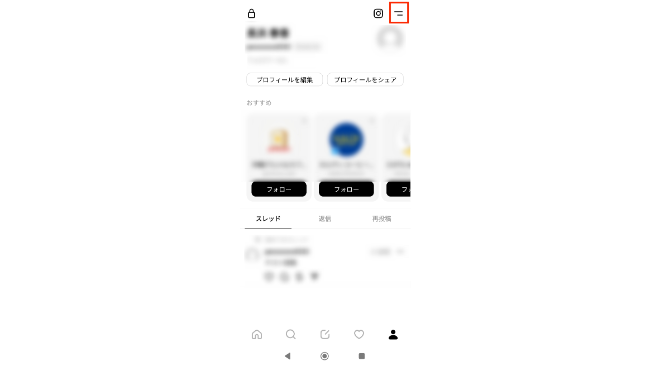
①Threadsアプリを開き、画面下のプロフィールアイコンをタップしてプロフィール画面へ。右上の2本線(メニュー)をタップします。
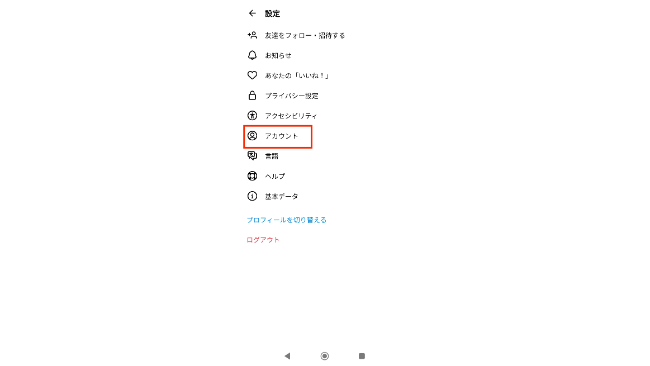
②設定メニューの中から「アカウント」をタップします。
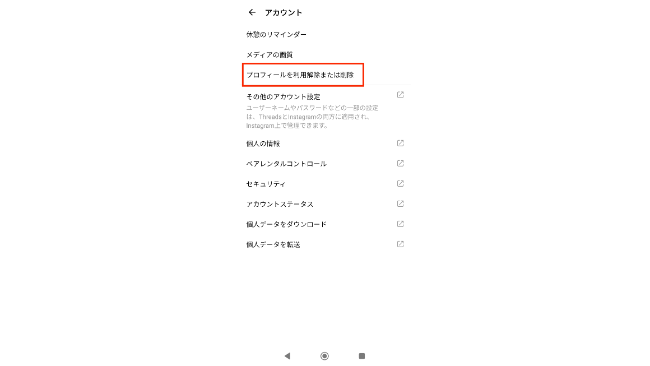
③「プロフィールを利用解除または削除」をタップします。
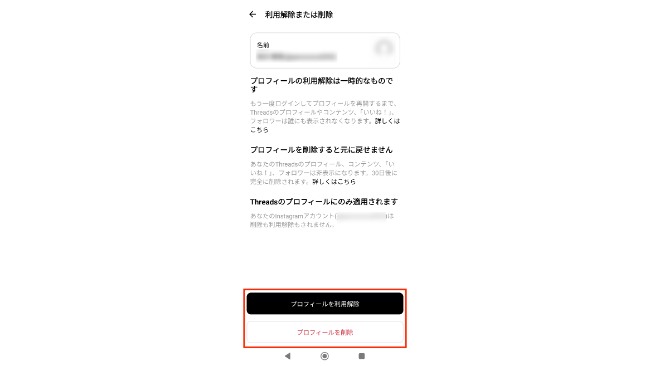
④「プロフィールを利用解除」か「プロフィールを削除」のどちらかを選びます。完全に退会する場合は「プロフィールを削除」を選び、画面の案内に沿って進めば手続き完了です。削除リクエストを送った時点でプロフィールは非表示になり、30日後に完全に削除されます。
一時停止したい場合は「プロフィールを利用解除」を選びましょう。再開したくなったら、Threadsアプリにログインし直すだけで元に戻ります。
削除をキャンセルしたい時は30日以内にログイン
「プロフィールを削除」を選んだあとに気が変わった場合は、30日以内であればキャンセルできます。Threadsアプリでそのアカウントに再度ログインし、表示される案内で「ログイン」をタップすると削除リクエストが取り消され、プロフィールや投稿が再び表示されるようになります。
逆にいえば、削除を確定させたい場合は、30日間そのアカウントでThreadsにログインしないよう注意してください。うっかりログインすると削除が取り消され、もう一度最初から手続きが必要になります。
Threadsのアカウントが削除できない時の対処法
「削除の項目が見つからない」「ボタンを押しても進まない」という場合は、次の点を確認してみてください。
- Threadsアプリを最新版にアップデートする:古いバージョンでは削除メニューが表示されないことがあります。App Store/Google Playで更新しましょう。
- 「プロフィールを利用解除または削除」まで進めているか確認する:「アカウント」の中にある項目です。「その他アカウント設定」をタップするとインスタ側の設定に飛んでしまうので、間違えないようにしましょう。
- 削除したいアカウントでログインしているか確認する:複数のインスタアカウントを持っている場合、別のアカウントに切り替わっていることがあります。
- アプリを再起動する/通信環境を変える:一時的な不具合で進まないケースも多いので、アプリを閉じて開き直したり、Wi-Fiとモバイル回線を切り替えたりしてみてください。
- アカウントセンターから操作する:アプリでうまくいかない場合は、インスタグラムアプリの「設定」→「アカウントセンター」→「個人の情報」→「アカウントの所有権とコントロール」→「利用解除または削除」からも、Threadsプロフィールの削除を選べます。
削除せずに、インスタのプロフィールからThreadsマークだけ消したい場合
「Threadsは残しておきたいけど、インスタのプロフィールに表示されるThreadsのマーク(バッジ)だけ消したい」という方は、アカウントを削除する必要はありません。
インスタグラムのプロフィール画面でThreadsのマークをタップし、「バッジを非表示にする」を選ぶと、マークだけを非表示にできます。Threadsのアカウントや投稿はそのまま残るので、あとから表示に戻すこともできます。Threadsマークの表示・リンクの貼り方については、インスタのプロフィールにThreadsのリンクを貼る方法をまとめた記事で詳しく解説しています。
Threadsの削除・退会に関するQ&A
Q.Threadsを削除したら、フォロワーや相手のフォロー欄からも消える?
A.削除リクエストを送った時点でプロフィールは非表示になり、30日後にフォロワーやフォロー中の情報も含めて完全に削除されます。相手のフォロー一覧からもあなたのアカウントは表示されなくなります。
Q.削除したあと、同じユーザーネームでまた登録できる?
A.Threadsのユーザーネームはインスタグラムと共通です。削除完了から90日経過後、同じインスタアカウントで再登録すれば、基本的には同じユーザーネームで使えます。ただし90日を待たずに使いたい場合は、別のインスタアカウントで登録する必要があります。
Q.Threadsのアプリを消しただけでは退会にならない?
A.なりません。アプリをアンインストールしても、アカウントとプロフィール、投稿はそのまま残り、他の人からも見える状態です。退会したい場合は、必ず今回ご紹介した手順で「プロフィールを削除」を行ってください。
Q.投稿だけ消してアカウントは残したい場合は?
A.各投稿の右上「…」から個別に削除できます。すべて消したい場合は1件ずつ削除するか、利用解除で一時的に非表示にする方法を検討してみてください。
なお、Threadsをやめてインスタグラムに集中したいという方や、お店・会社のアカウントを運用している方は、Instagram専用の運用・分析ツール「Slooooth(すろ〜す)」もチェックしてみてください。自分のアカウントのインサイトはもちろん、競合アカウントの投稿分析やハッシュタグ分析まで無料プランから利用できます。

まとめ
Threads(スレッズ)のアカウントは、インスタグラムを残したままThreadsだけを削除できます。手順は「プロフィール画面右上のメニュー」→「アカウント」→「プロフィールを利用解除または削除」→「プロフィールを削除」の4ステップです。
削除後は30日以内ならキャンセルでき、完全削除後は90日間同じインスタで再登録できません。「しばらく使わないだけ」なら利用解除、「もう使わない」と決めたら削除、と使い分けて、自分に合った方法でThreadsを整理してみてくださいね!
この記事を書いた人