インスタのハイライトを親しい友達だけにする方法|見え方・あとから変更できる?・親しい友達ストーリーの使い方【2026年版】

こんにちは!Frigater編集部です。
インスタのハイライトを親しい友達だけに見せたいときは、ストーリーズを「親しい友達」限定で投稿してから、そのストーリーズをハイライトに追加するだけでOKです。親しい友達限定のストーリーズだけでまとめたハイライトは、リストに入っていない人のプロフィールには表示されません。
ただし、ハイライトそのものに「親しい友達だけ」という設定はなく、あとから公開範囲を切り替えることもできません。通常のストーリーズと混ぜると、そのぶんは全員に見えてしまうので注意しましょう。
この記事では、親しい友達リストの作り方とストーリーズの投稿方法、ハイライトを親しい友達だけにする手順、相手からの見え方、よくある失敗と対処法までまとめて解説します。
親しい友達ハイライトの見え方 早見表
| ハイライトの中身 | 親しい友達リストの人 | リスト外の人 |
|---|---|---|
| 親しい友達限定のストーリーズだけ | 見える(緑のマーク付き) | ハイライトごと表示されない |
| 通常のストーリーズだけ | 見える | 見える |
| 親しい友達限定+通常のストーリーズが混在 | すべて見える | 通常のストーリーズだけ見える |
つまり、「親しい友達だけのハイライト」を作りたいなら、中身をすべて親しい友達限定のストーリーズにするのがポイントです。リスト外の人には、限定ハイライトの存在自体が見えません。
「親しい友達」とは?
「親しい友達」は、自分で選んだ人だけにストーリーズを見せられる機能です。公開アカウントでも非公開アカウントでも使えて、「この内容は仲のいい友達にだけ見せたい」というときに便利です。ストーリーズのほか、フィード投稿やリールも親しい友達限定で公開できます。
- リストは1つだけ:グループ分けはできないので、「限定で見せる人」と「それ以外」の2つに分ける感覚で使います
- 追加・削除しても相手に通知はされない:リストの中身を相手が見ることもできません
- リストの人には緑のマークが表示される:限定ストーリーズは緑のリングと「親しい友達」のバッジで表示されるため、見た人は自分がリストに入っていることが分かります
親しい友達リストの作り方
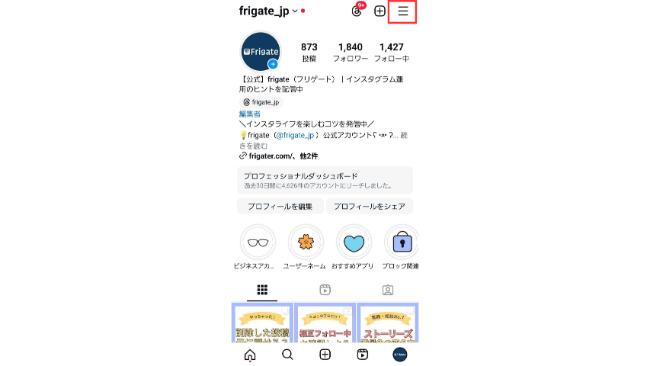
- プロフィール画面右上の「≡」をタップしてメニューを開く
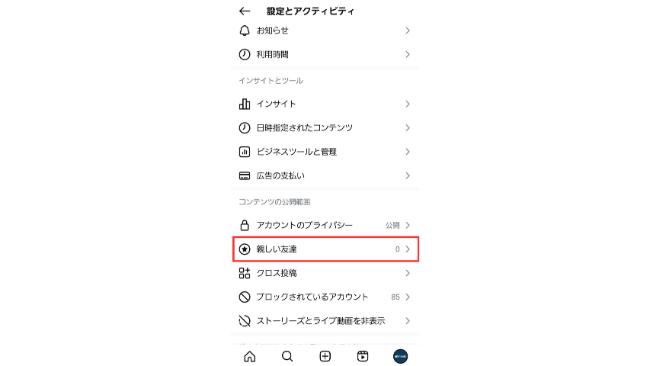
- 「親しい友達」をタップする
- リストに入れたい人にチェックを入れ、「完了」をタップする
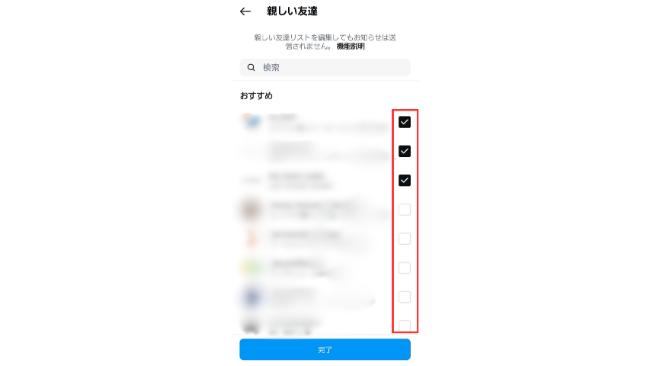
画面の上部にもあるとおり、リストを編集しても相手に通知されることはありません。リストはあとから何度でも編集できます。
親しい友達限定でストーリーズを投稿する
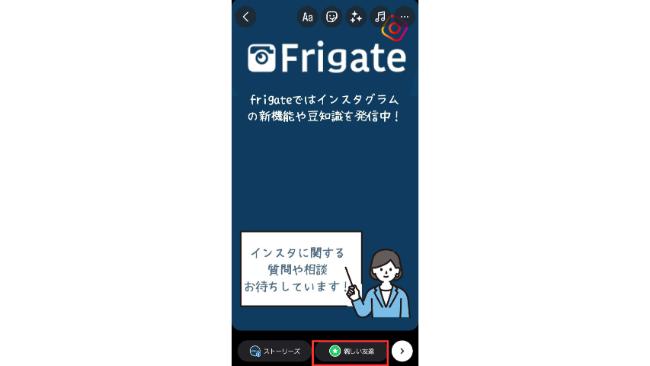
いつもどおりストーリーズを作成すると、画面下に「ストーリーズ」と緑の星マークの「親しい友達」が表示されます。限定公開にしたいときは「親しい友達」をタップして投稿しましょう。
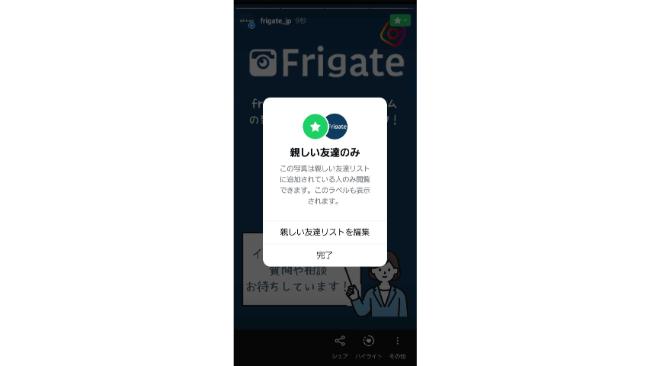
投稿後でも、ストーリーズ右上の緑の星マークから「親しい友達リストを編集」をタップすれば、リストの中身を変更できます。
ハイライトを親しい友達だけにする方法
ハイライトには公開範囲の設定がないため、「親しい友達限定のストーリーズを入れる」ことで限定公開にします。
- ストーリーズを「親しい友達」限定で投稿する
- 投稿したストーリーズを開き、右下の「ハイライト」をタップする
- 新しいハイライトを作成して追加する(親しい友達用のハイライトを分けて作るのがおすすめ)
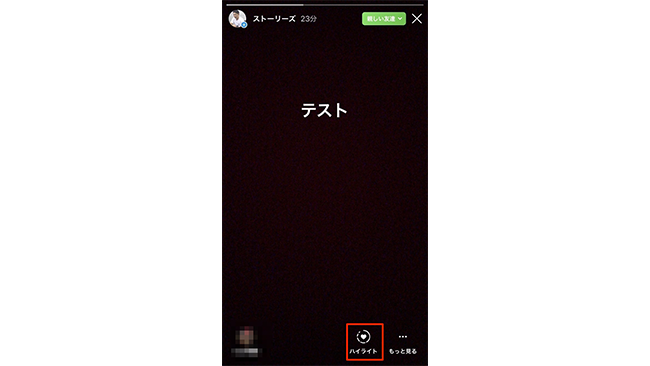
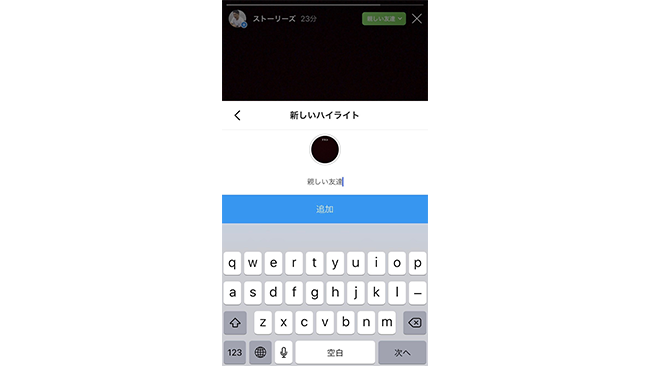
24時間が過ぎたストーリーズも、プロフィールのハイライト(+「新規」)からアーカイブを選んで追加できます。このとき、親しい友達限定で投稿したストーリーズを選べば、同じように限定公開のハイライトになります。ハイライトの基本的な使い方はインスタグラムのハイライト機能|よくある疑問に回答をご覧ください。
相手からの見え方
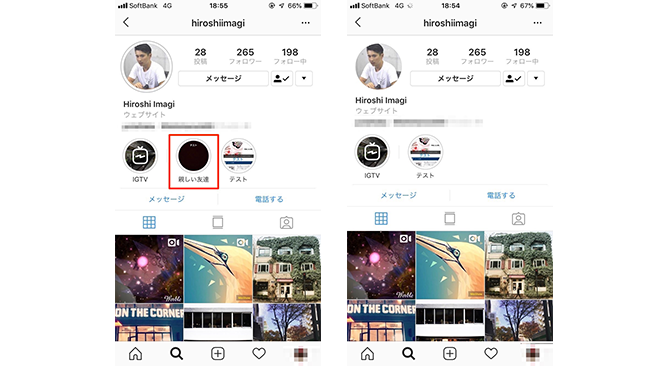
左は親しい友達リストに入っている人、右はリストに入っていない人から見たプロフィール画面です。中身が親しい友達限定のストーリーズだけのハイライトは、リスト外の人には枠もタイトルも表示されません。既存のハイライトに限定ストーリーズを追加した場合は、そのストーリーズだけがリスト外の人に表示されなくなります。
リストの人にはどう見える?
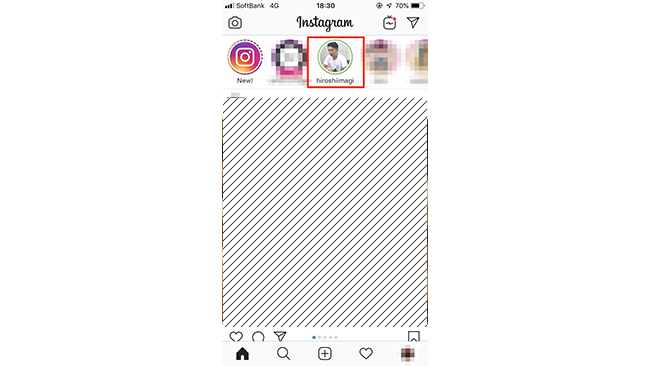
リストに入っている人には、ストーリーズのアイコンに緑のリングが表示されます。
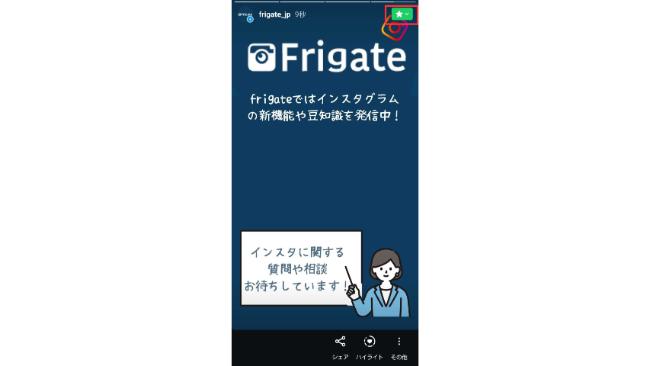
開くと画面右上に「親しい友達」の緑のバッジが表示されるので、リストに入っていることは相手に伝わります。ハイライトの限定ストーリーズを見たときも同じです。
親しい友達ハイライトでよくある失敗と対処法
あとから「全員に公開」「親しい友達だけ」に切り替えられない
ハイライトの公開範囲は、中に入っているストーリーズを投稿したときの設定がそのまま引き継がれます。あとからハイライト単位で切り替える方法はないため、変えたい場合は次のどちらかで対応します。
- 全員に見せたい:同じ写真・動画を通常のストーリーズとして投稿し直し、ハイライトに追加する(元の限定ストーリーズはハイライトから外す)
- 親しい友達だけにしたい:親しい友達限定で投稿し直してハイライトに追加し、通常公開のストーリーズはハイライトから外す
通常のストーリーズを混ぜてしまった
限定用のハイライトに通常公開のストーリーズが1つでも入っていると、リスト外の人にもハイライトが表示され、その通常公開のぶんが見えてしまいます。ハイライトを長押し→「ハイライトを編集」から、通常公開のストーリーズを外しましょう。
リストから外した人に見られていないか心配
親しい友達リストから外した人は、それ以降に限定ストーリーズを開いても見られなくなります。ただし、すでに見た内容やスクショした画像まで取り消すことはできません。ストーリーズのスクショが相手にバレるかどうかはインスタのストーリーはスクショしたらバレる?で解説しています。
ハイライトにも足跡がつく
親しい友達ハイライトでも、元のストーリーズの投稿から48時間以内は閲覧者リスト(足跡)が確認できます。足跡の条件はインスタのハイライトに足跡はつく?、閲覧者リストの並び順はストーリー足跡の順番は何で決まる?をあわせてどうぞ。
親しい友達とハイライトに関するよくある質問
Q. リストに入っていない人に、限定ハイライトがあることはバレる?
限定ストーリーズだけのハイライトは、リスト外の人には表示されないため、アプリ上で気づかれることはありません。ただし、共通の友達との会話などから「自分には見えないハイライトがある」と知られる可能性はあります。
Q. 親しい友達ハイライトのカバーやタイトルはリスト外の人に見える?
中身がすべて限定ストーリーズなら、カバー画像もタイトルも表示されません。通常公開のストーリーズが混ざっている場合は、カバーとタイトルも含めてハイライトが表示されます。
Q. 自分だけが見られるハイライトは作れる?
自分専用のハイライトを作る機能はありません。自分だけで見返したい場合は、ハイライトではなくアーカイブ(プロフィールの「≡」→「アーカイブ」)を使いましょう。過去のストーリーズはアーカイブにすべて保存されています。
Q. 足跡をつけずに親しい友達のストーリーズを見られる?
アプリの機能としてはありません。開けば通常のストーリーズと同じく閲覧者リストに名前が残ります。足跡の仕組みは足跡をつけないでストーリーズは見れる?で詳しく解説しています。
お店や会社のアカウントで「親しい友達」をファン限定の情報発信に使っている方は、Instagram専用の運用・分析ツール「Slooooth(すろ〜す)」もチェックしてみてください。ストーリーズの閲覧数やインサイトの推移、競合アカウントの分析まで無料プランから利用できます。

まとめ
- ハイライトを親しい友達だけにするには、親しい友達限定で投稿したストーリーズをハイライトに追加する
- 中身がすべて限定ストーリーズなら、リスト外の人にはハイライトごと表示されない
- 通常のストーリーズを混ぜると、そのぶんはリスト外の人にも見える
- ハイライト単位で公開範囲をあとから切り替える機能はない。変えたいときは投稿し直す
- リストの追加・削除は相手に通知されないが、リストの人には緑のマークで限定公開だと分かる
親しい友達用のハイライトを1つ作っておけば、仲のいい友達とだけ思い出を残せます。通常のストーリーズを混ぜないことだけ気をつけてくださいね!
この記事を書いた人